Excel10 グラフの目盛間隔を月単位に お世話になります Excel10 Excel エクセル 教えて Goo
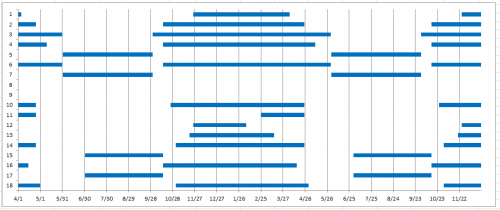
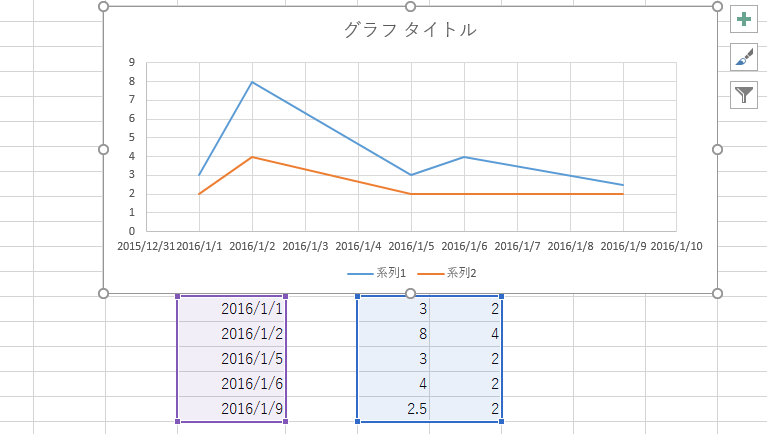
エクセルで間隔の異なる時系列データからグラフを作成したい。 エクセルで、以下のようにバラバラの時間に対する値のグラフを書きたいのですが、 折れ線グラフで作成すると、横軸(日時軸)の間隔が一定になってしまい、 時系列変化がわからなくなってしまいます。 今回は、 エクセルでの折れ線グラフの作り方 についてご紹介します。 エクセルでは、データに応じた60種類のグラフを作成することができます。 なかでも良く使われる「折れ線グラフ」は、複数の項目が一定の時間(年数、月数、日数)でどのように変化していくか、その傾向を把握できるグラフです。 データをグラフ化することで、より業務に役立つ
エクセル グラフ 時間軸 分単位
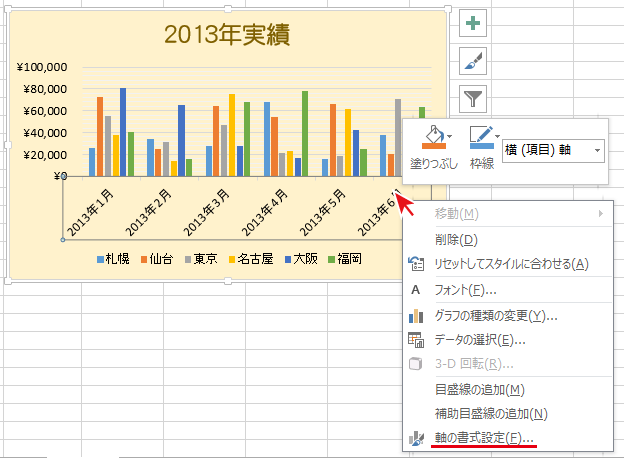
エクセル グラフ 時間軸 分単位- 軸の最小値を手入力で変更できるので、400と入力します。 これで、縦軸の左右が入れ替わっただけのグラフが完成しました。 これで散布図の左右の縦軸の入れ替えが完了です。 まとめ エクセルの散布図にて軸入れ替え(縦軸と横軸、2軸)を行う方法 縦軸:C列・・・数値 グラフの変更したい軸(ここでは横軸)をダブルクリックして「軸の書式設定」を開きます。 軸のオプションをクリックすると「最大値」と「最小値」の設定ボックスが表示されます。 例として、横軸が21/3/11(シリアル値:)~21/3/14(シリアル値:)までのグラフに設定します。 日付を入力後、シリアル値に変換したい
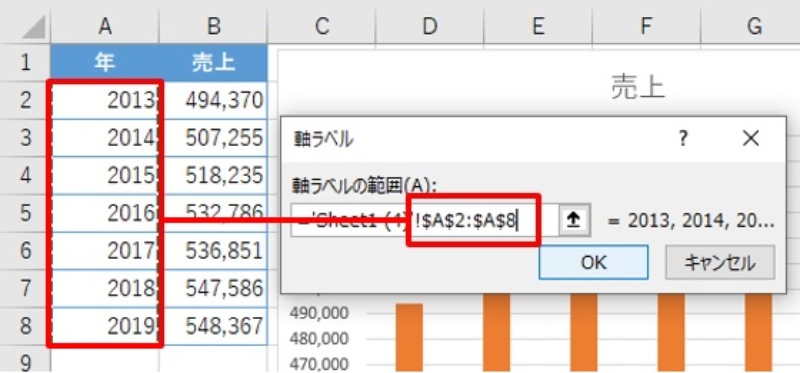
Excelグラフの不思議 横軸の項目を思い通りに表示できない 問題の解決法 日経クロステック Xtech
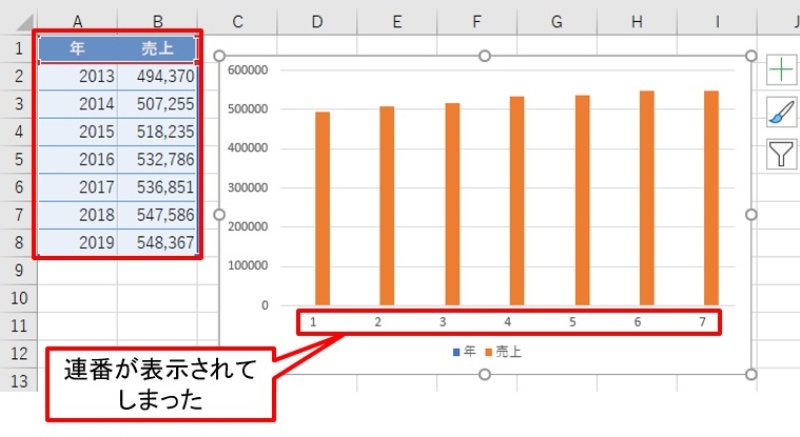
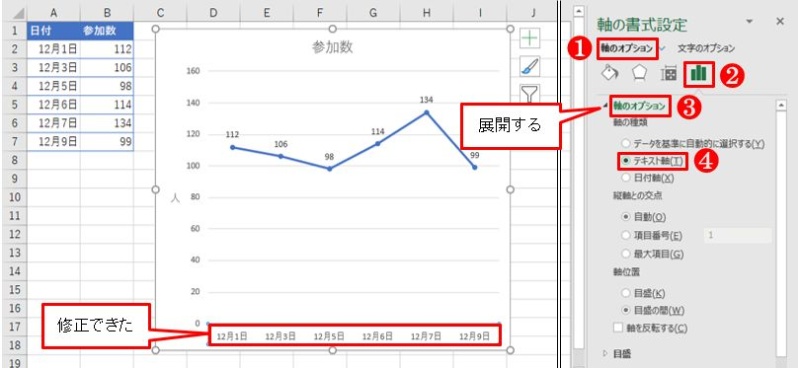
実際の値と目標値に基づいて進捗棒グラフを作成します 目標値と実際の値を含むXNUMX列のデータがある場合、データに基づいて進行状況棒グラフを作成するには、次の手順を実行してください。 1 。 目標値と実際の値のパーセンテージを計算し、次の式を すると、画面の右側に軸の書式設定作業ウィンドウが表示されます。 1番右側の軸のオプションが選択されていることを確認して、 テキスト軸にチェックを入れます 。 これでok。 グラフの日付が選択したデータと同じになるように変更されます。このページでは,そうした時間軸において度数を求める必要があるとき,Excelにおいてそれを実現(ヒストグラム)するための手続きを解説しています。 BDAstyle Business Data Analysis & Visualization with Excel ヒストグラムの作図Tips 5/7時刻で階級を切る 階級を時間で切って度数をと
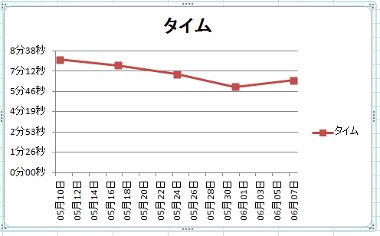
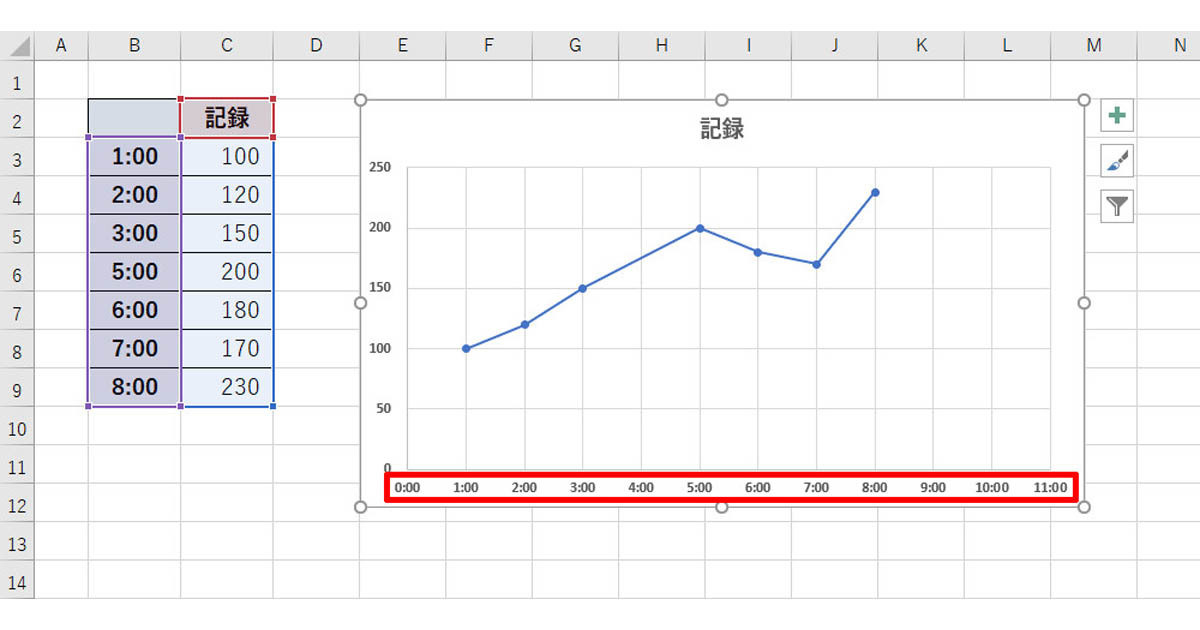
Excel1016:グラフの時間軸の間隔を変更する グラフで時間軸の 間隔 や 表示 を変更するには 「最小値」「最大値」「間隔」 を シリアル値 で指定します。 例 :900~1700 まで、 1時間ごとの目盛り に変更 ★注意! ! グラフでは 横軸(X軸)は項目軸 なので、 時刻(シリアル値)による間隔・目盛りの変更 はできません。 X軸に時刻を使いたい場合は散布図を 時間 データ 1006 1123 2448 5437 全体データを、ポイントして、散布図を作成すると 横軸に時間、縦軸がデータのグラフが出来ます。 Excelのグラフは、単に作るだけなら、元データを選択して グラフの挿入 ボタンをクリックすればOKです。 しかし、そこから先の作業には、けっこうな手間がかかりますよね。 もっと見やすくしようと設定を変えたり、やり直したりすると、いつの間にか1
エクセル グラフ 時間軸 分単位のギャラリー
各画像をクリックすると、ダウンロードまたは拡大表示できます
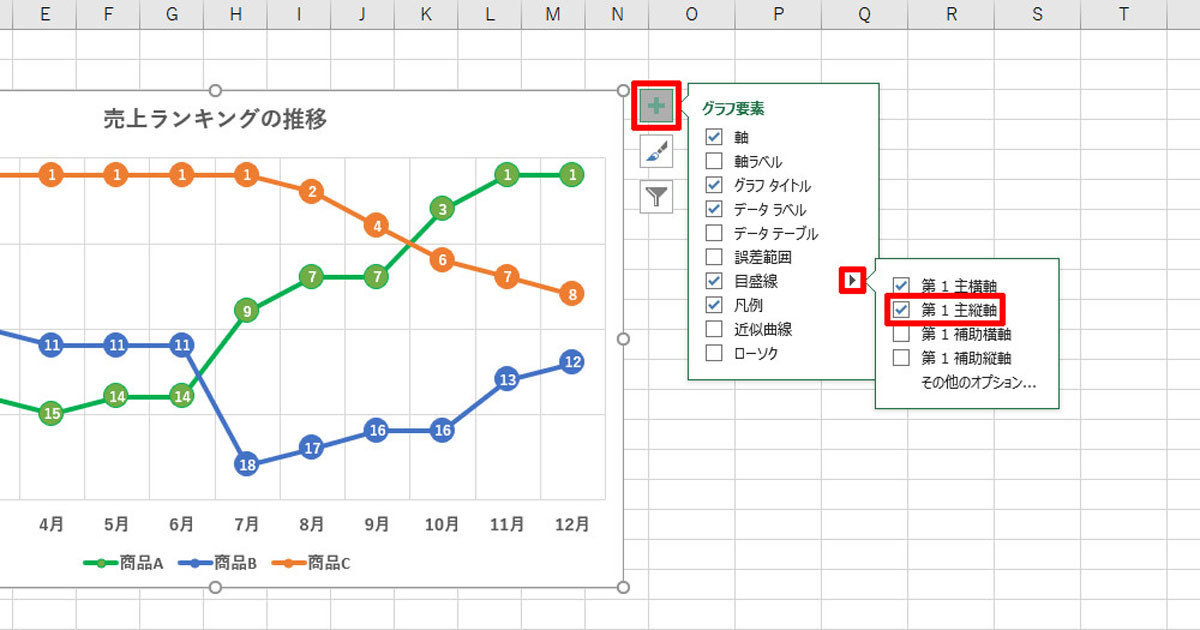 折れ線グラフの横軸の日付の表示方法 エクセル13基本講座 | 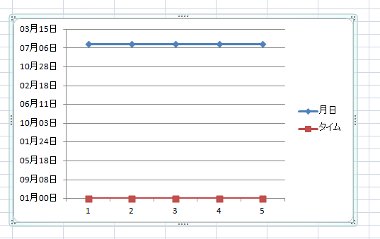 折れ線グラフの横軸の日付の表示方法 エクセル13基本講座 | 折れ線グラフの横軸の日付の表示方法 エクセル13基本講座 |
折れ線グラフの横軸の日付の表示方法 エクセル13基本講座 |  折れ線グラフの横軸の日付の表示方法 エクセル13基本講座 |  折れ線グラフの横軸の日付の表示方法 エクセル13基本講座 |
 折れ線グラフの横軸の日付の表示方法 エクセル13基本講座 |  折れ線グラフの横軸の日付の表示方法 エクセル13基本講座 |  折れ線グラフの横軸の日付の表示方法 エクセル13基本講座 |
「エクセル グラフ 時間軸 分単位」の画像ギャラリー、詳細は各画像をクリックしてください。
 折れ線グラフの横軸の日付の表示方法 エクセル13基本講座 | 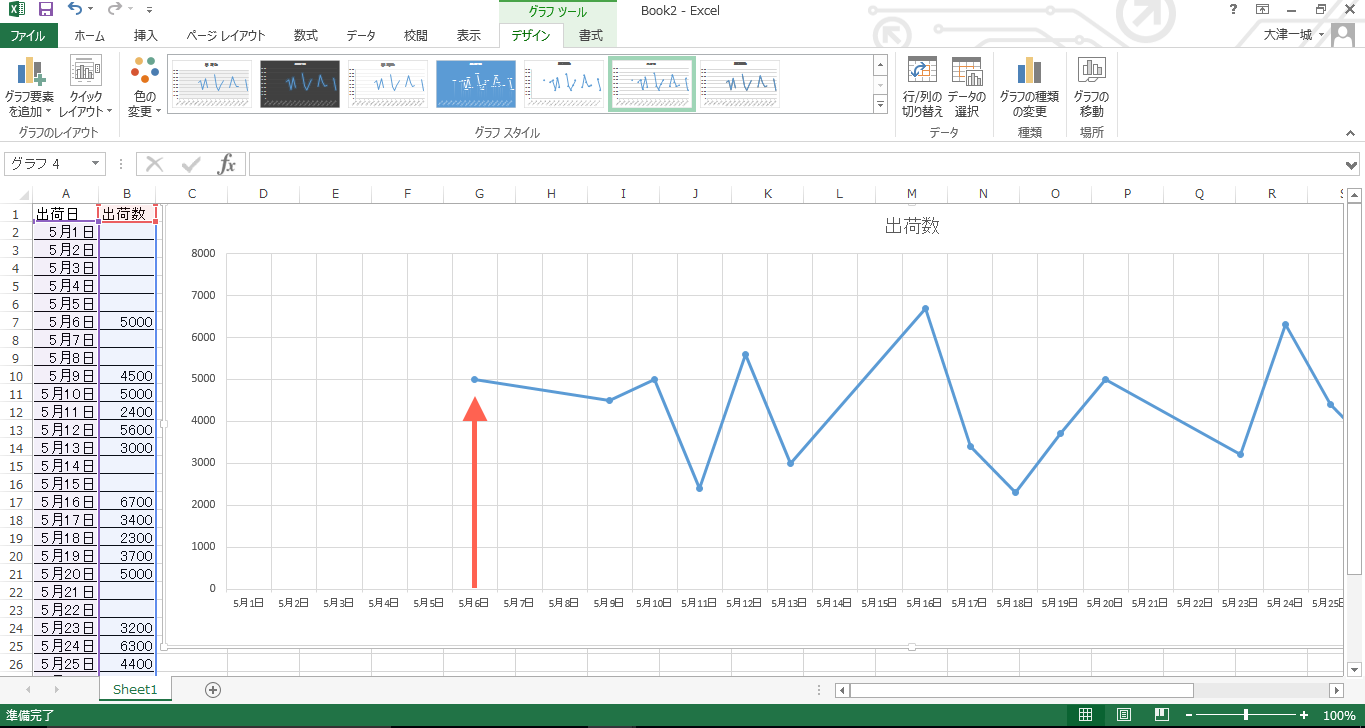 折れ線グラフの横軸の日付の表示方法 エクセル13基本講座 |  折れ線グラフの横軸の日付の表示方法 エクセル13基本講座 |
 折れ線グラフの横軸の日付の表示方法 エクセル13基本講座 |  折れ線グラフの横軸の日付の表示方法 エクセル13基本講座 |  折れ線グラフの横軸の日付の表示方法 エクセル13基本講座 |
  折れ線グラフの横軸の日付の表示方法 エクセル13基本講座 |  折れ線グラフの横軸の日付の表示方法 エクセル13基本講座 |
「エクセル グラフ 時間軸 分単位」の画像ギャラリー、詳細は各画像をクリックしてください。
 折れ線グラフの横軸の日付の表示方法 エクセル13基本講座 | 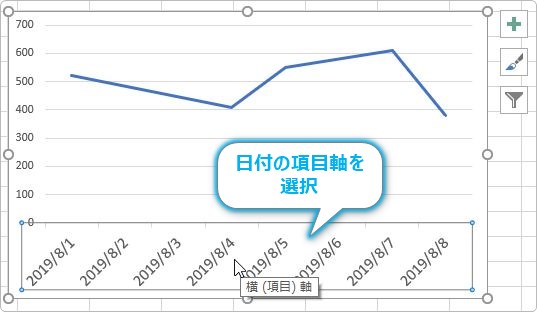 折れ線グラフの横軸の日付の表示方法 エクセル13基本講座 |  折れ線グラフの横軸の日付の表示方法 エクセル13基本講座 |
  折れ線グラフの横軸の日付の表示方法 エクセル13基本講座 |  折れ線グラフの横軸の日付の表示方法 エクセル13基本講座 |
 折れ線グラフの横軸の日付の表示方法 エクセル13基本講座 |  折れ線グラフの横軸の日付の表示方法 エクセル13基本講座 |  折れ線グラフの横軸の日付の表示方法 エクセル13基本講座 |
「エクセル グラフ 時間軸 分単位」の画像ギャラリー、詳細は各画像をクリックしてください。
 折れ線グラフの横軸の日付の表示方法 エクセル13基本講座 | 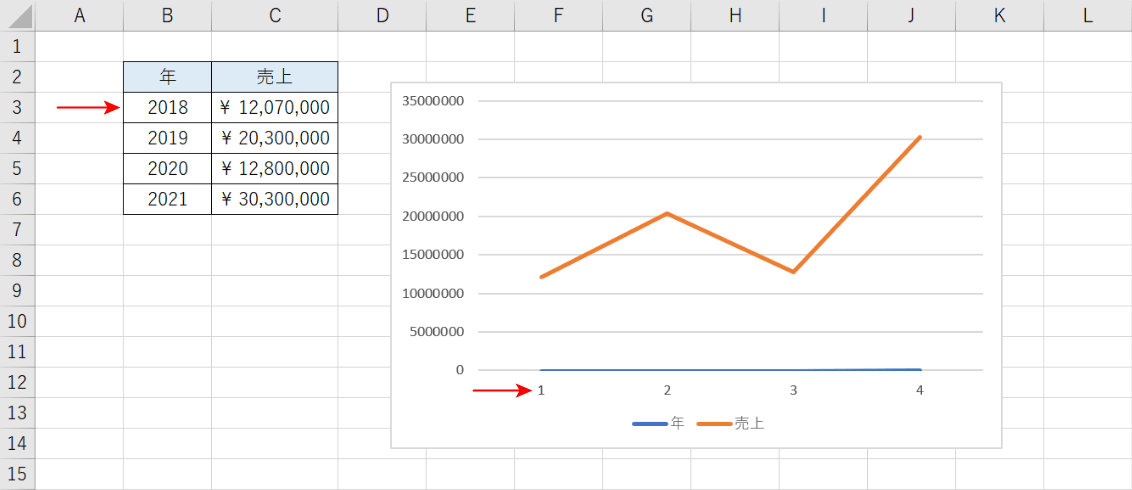 折れ線グラフの横軸の日付の表示方法 エクセル13基本講座 | 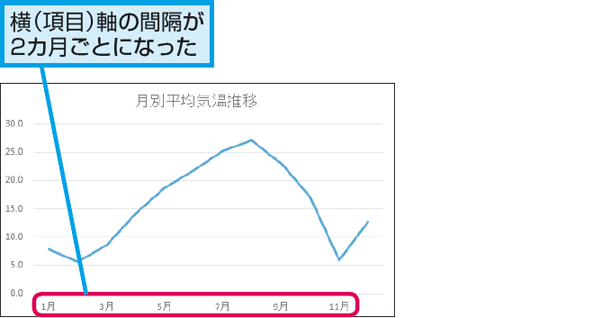 折れ線グラフの横軸の日付の表示方法 エクセル13基本講座 |
 折れ線グラフの横軸の日付の表示方法 エクセル13基本講座 | 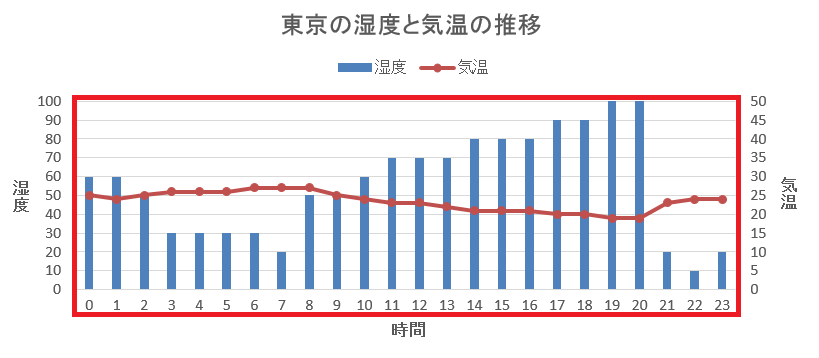 折れ線グラフの横軸の日付の表示方法 エクセル13基本講座 |  折れ線グラフの横軸の日付の表示方法 エクセル13基本講座 |
 折れ線グラフの横軸の日付の表示方法 エクセル13基本講座 | 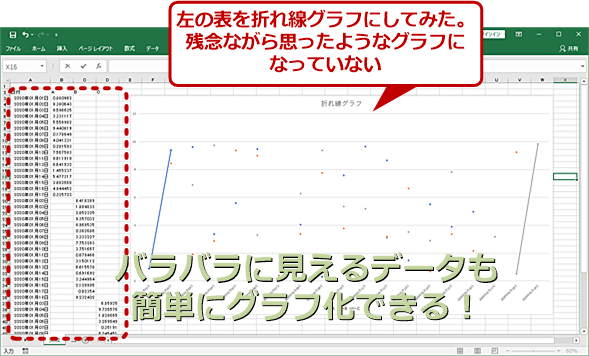 折れ線グラフの横軸の日付の表示方法 エクセル13基本講座 | 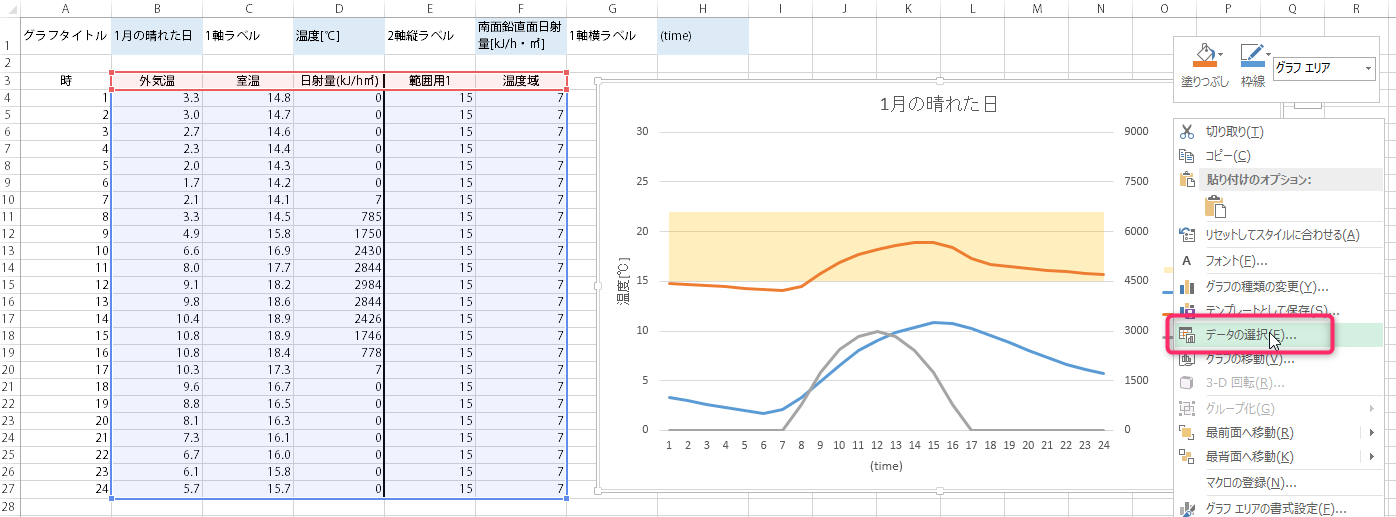 折れ線グラフの横軸の日付の表示方法 エクセル13基本講座 |
「エクセル グラフ 時間軸 分単位」の画像ギャラリー、詳細は各画像をクリックしてください。
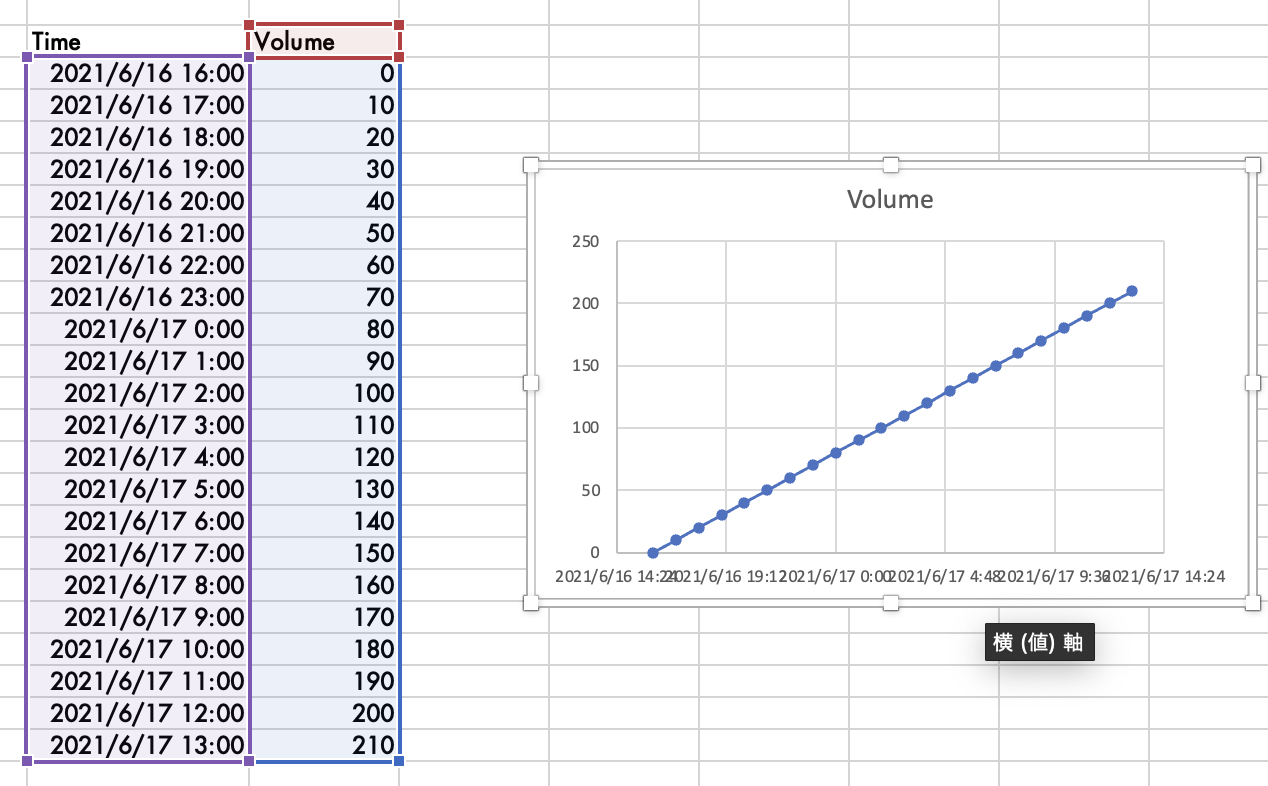 折れ線グラフの横軸の日付の表示方法 エクセル13基本講座 | 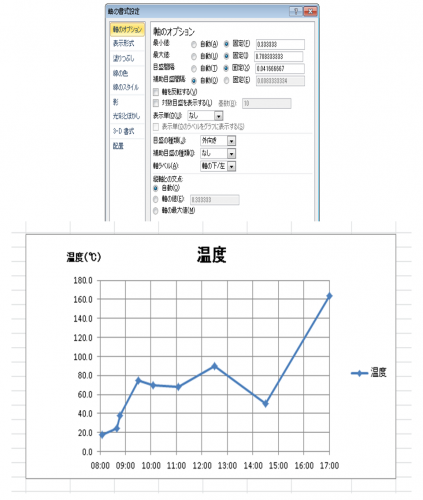 折れ線グラフの横軸の日付の表示方法 エクセル13基本講座 |  折れ線グラフの横軸の日付の表示方法 エクセル13基本講座 |
 折れ線グラフの横軸の日付の表示方法 エクセル13基本講座 |  折れ線グラフの横軸の日付の表示方法 エクセル13基本講座 | 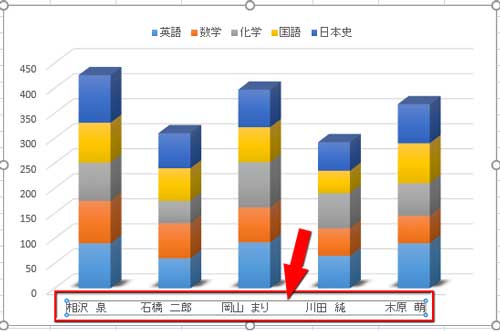 折れ線グラフの横軸の日付の表示方法 エクセル13基本講座 |
 折れ線グラフの横軸の日付の表示方法 エクセル13基本講座 |  折れ線グラフの横軸の日付の表示方法 エクセル13基本講座 |  折れ線グラフの横軸の日付の表示方法 エクセル13基本講座 |
「エクセル グラフ 時間軸 分単位」の画像ギャラリー、詳細は各画像をクリックしてください。
 折れ線グラフの横軸の日付の表示方法 エクセル13基本講座 |  折れ線グラフの横軸の日付の表示方法 エクセル13基本講座 | 折れ線グラフの横軸の日付の表示方法 エクセル13基本講座 |
 折れ線グラフの横軸の日付の表示方法 エクセル13基本講座 | 折れ線グラフの横軸の日付の表示方法 エクセル13基本講座 |  折れ線グラフの横軸の日付の表示方法 エクセル13基本講座 |
 折れ線グラフの横軸の日付の表示方法 エクセル13基本講座 |  折れ線グラフの横軸の日付の表示方法 エクセル13基本講座 | 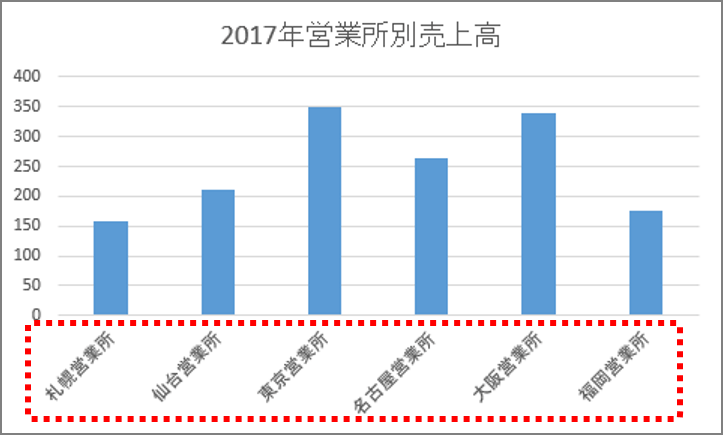 折れ線グラフの横軸の日付の表示方法 エクセル13基本講座 |
「エクセル グラフ 時間軸 分単位」の画像ギャラリー、詳細は各画像をクリックしてください。
 折れ線グラフの横軸の日付の表示方法 エクセル13基本講座 | 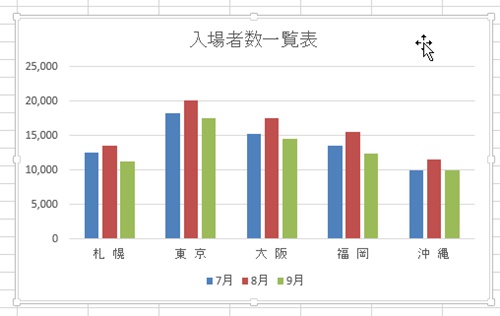 折れ線グラフの横軸の日付の表示方法 エクセル13基本講座 |  折れ線グラフの横軸の日付の表示方法 エクセル13基本講座 |
 折れ線グラフの横軸の日付の表示方法 エクセル13基本講座 | 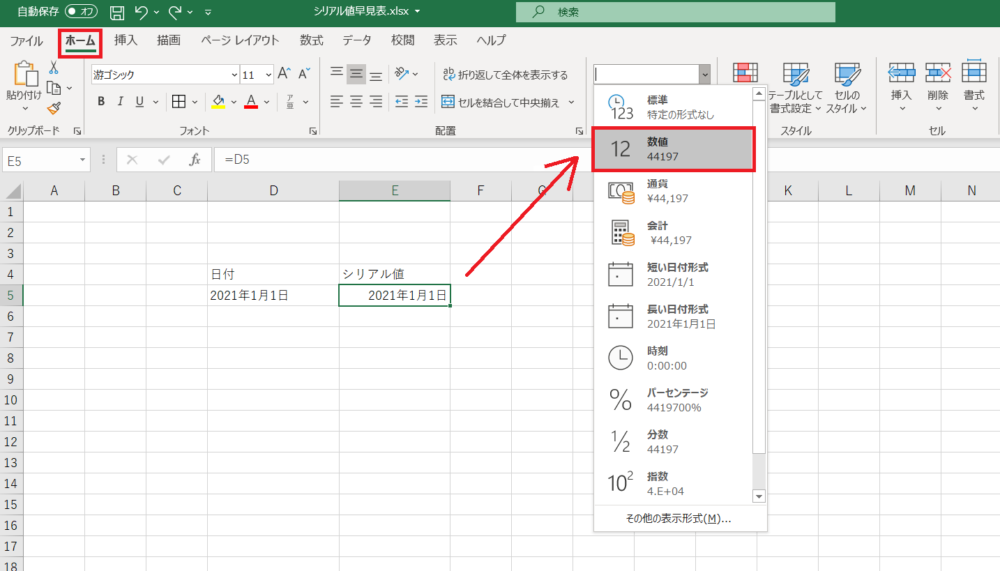 折れ線グラフの横軸の日付の表示方法 エクセル13基本講座 |  折れ線グラフの横軸の日付の表示方法 エクセル13基本講座 |
 折れ線グラフの横軸の日付の表示方法 エクセル13基本講座 |  折れ線グラフの横軸の日付の表示方法 エクセル13基本講座 | 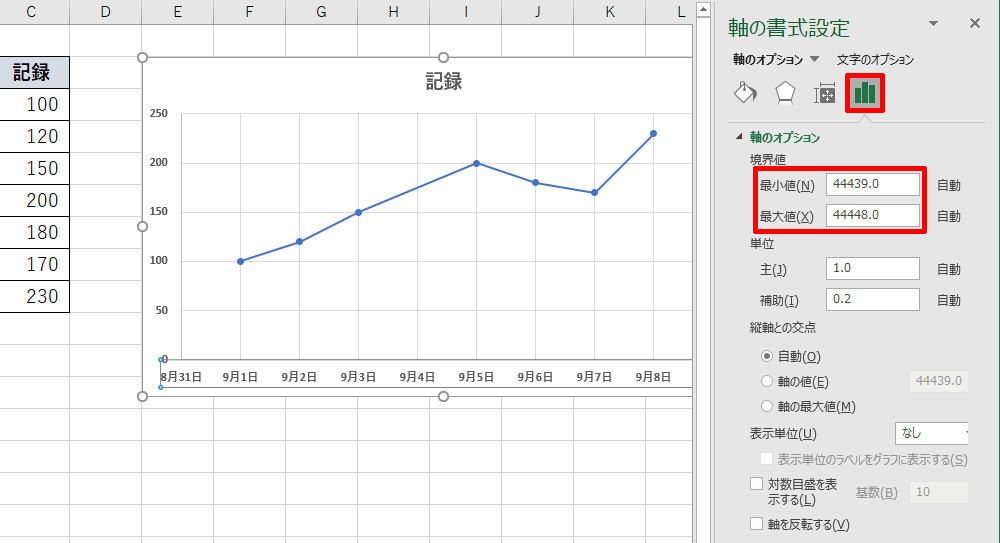 折れ線グラフの横軸の日付の表示方法 エクセル13基本講座 |
「エクセル グラフ 時間軸 分単位」の画像ギャラリー、詳細は各画像をクリックしてください。
 折れ線グラフの横軸の日付の表示方法 エクセル13基本講座 | 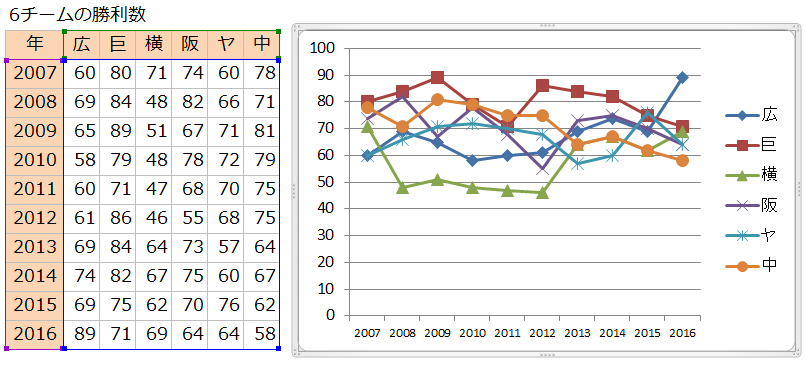 折れ線グラフの横軸の日付の表示方法 エクセル13基本講座 | 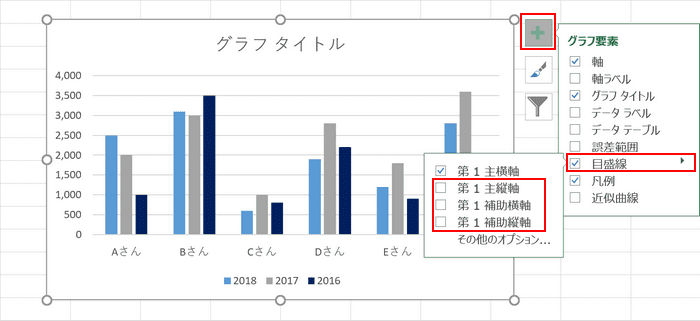 折れ線グラフの横軸の日付の表示方法 エクセル13基本講座 |
 折れ線グラフの横軸の日付の表示方法 エクセル13基本講座 |  折れ線グラフの横軸の日付の表示方法 エクセル13基本講座 | 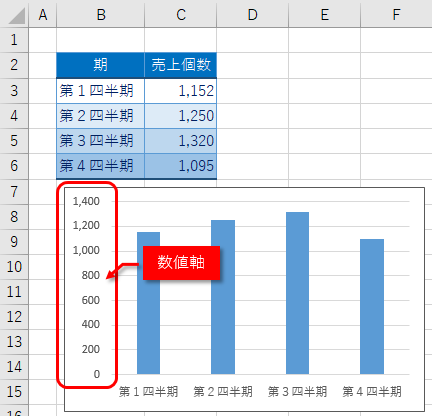 折れ線グラフの横軸の日付の表示方法 エクセル13基本講座 |
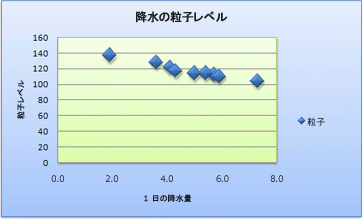 折れ線グラフの横軸の日付の表示方法 エクセル13基本講座 | 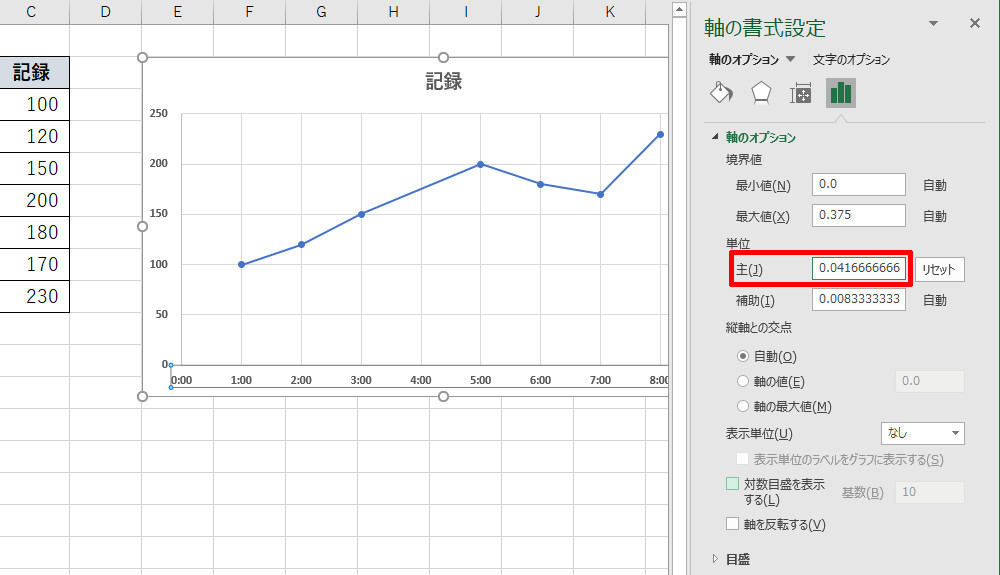 折れ線グラフの横軸の日付の表示方法 エクセル13基本講座 | 折れ線グラフの横軸の日付の表示方法 エクセル13基本講座 |
「エクセル グラフ 時間軸 分単位」の画像ギャラリー、詳細は各画像をクリックしてください。
 折れ線グラフの横軸の日付の表示方法 エクセル13基本講座 |  折れ線グラフの横軸の日付の表示方法 エクセル13基本講座 |  折れ線グラフの横軸の日付の表示方法 エクセル13基本講座 |
 折れ線グラフの横軸の日付の表示方法 エクセル13基本講座 |  折れ線グラフの横軸の日付の表示方法 エクセル13基本講座 |  折れ線グラフの横軸の日付の表示方法 エクセル13基本講座 |
 折れ線グラフの横軸の日付の表示方法 エクセル13基本講座 |  折れ線グラフの横軸の日付の表示方法 エクセル13基本講座 | 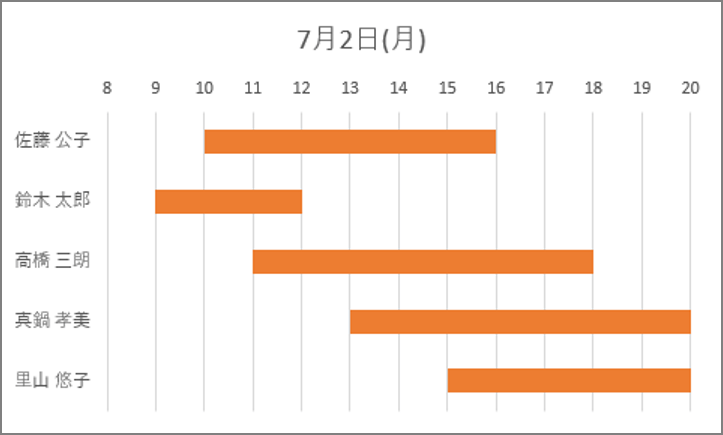 折れ線グラフの横軸の日付の表示方法 エクセル13基本講座 |
「エクセル グラフ 時間軸 分単位」の画像ギャラリー、詳細は各画像をクリックしてください。
 折れ線グラフの横軸の日付の表示方法 エクセル13基本講座 | 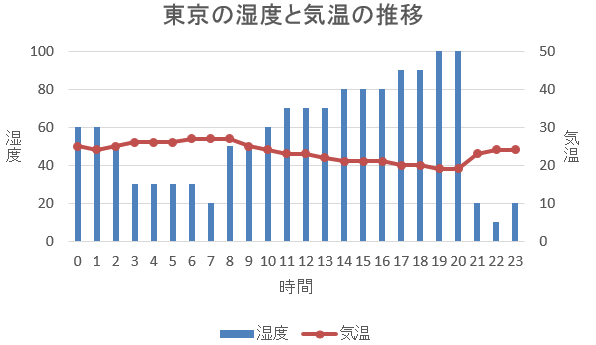 折れ線グラフの横軸の日付の表示方法 エクセル13基本講座 | 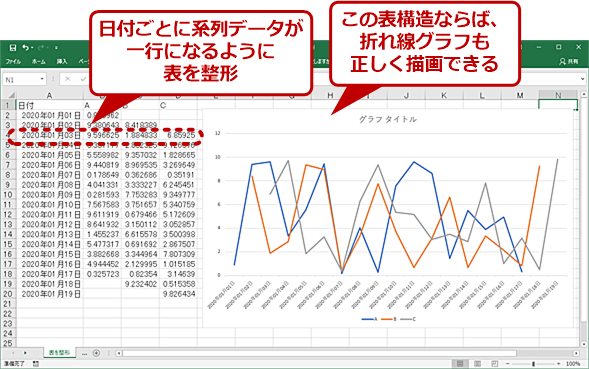 折れ線グラフの横軸の日付の表示方法 エクセル13基本講座 |
 折れ線グラフの横軸の日付の表示方法 エクセル13基本講座 |  折れ線グラフの横軸の日付の表示方法 エクセル13基本講座 |  折れ線グラフの横軸の日付の表示方法 エクセル13基本講座 |
 折れ線グラフの横軸の日付の表示方法 エクセル13基本講座 | 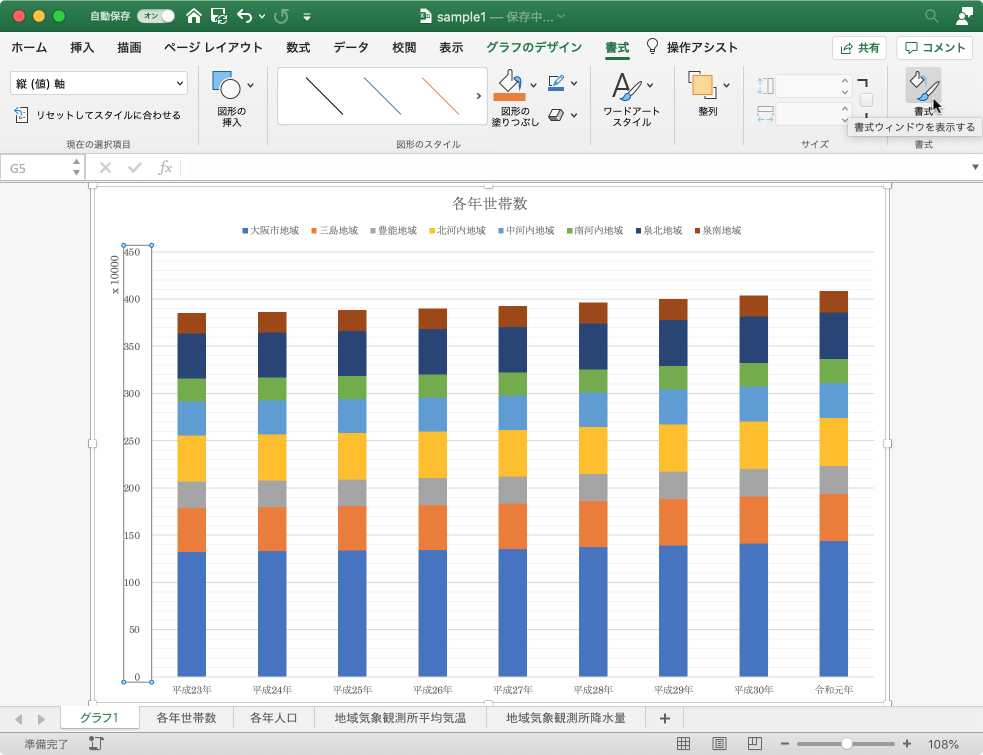 折れ線グラフの横軸の日付の表示方法 エクセル13基本講座 |  折れ線グラフの横軸の日付の表示方法 エクセル13基本講座 |
「エクセル グラフ 時間軸 分単位」の画像ギャラリー、詳細は各画像をクリックしてください。
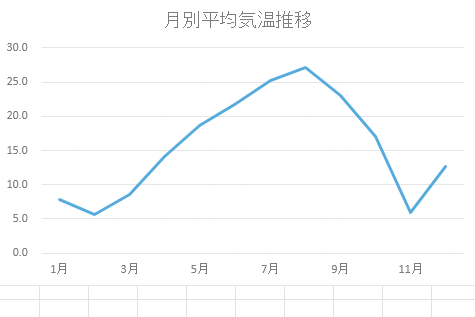 折れ線グラフの横軸の日付の表示方法 エクセル13基本講座 | 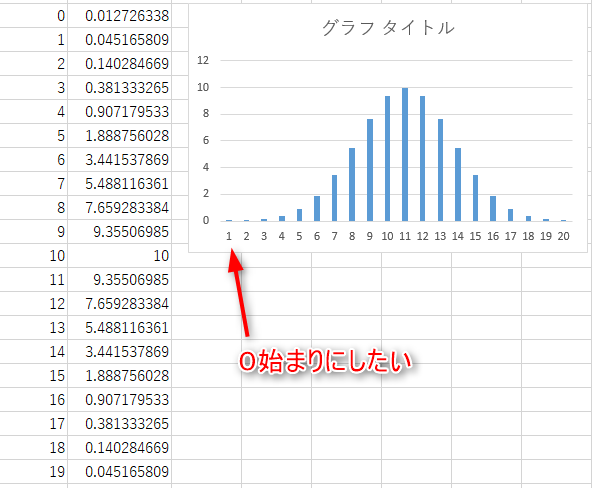 折れ線グラフの横軸の日付の表示方法 エクセル13基本講座 | 折れ線グラフの横軸の日付の表示方法 エクセル13基本講座 |
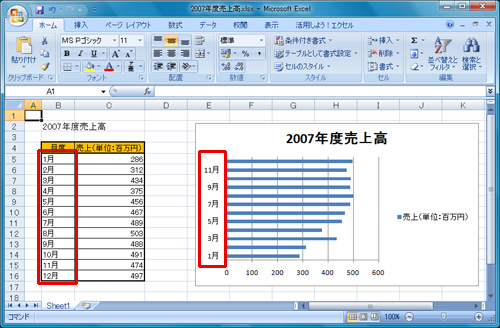 折れ線グラフの横軸の日付の表示方法 エクセル13基本講座 |  折れ線グラフの横軸の日付の表示方法 エクセル13基本講座 | 折れ線グラフの横軸の日付の表示方法 エクセル13基本講座 |
 折れ線グラフの横軸の日付の表示方法 エクセル13基本講座 |
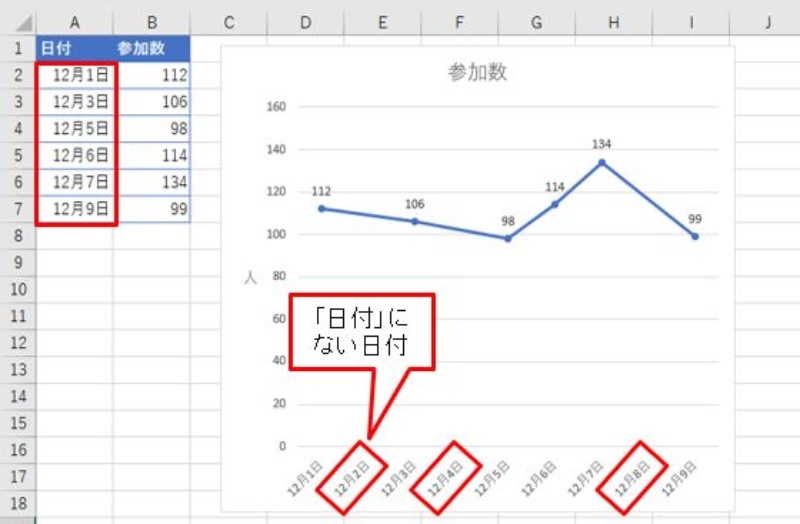
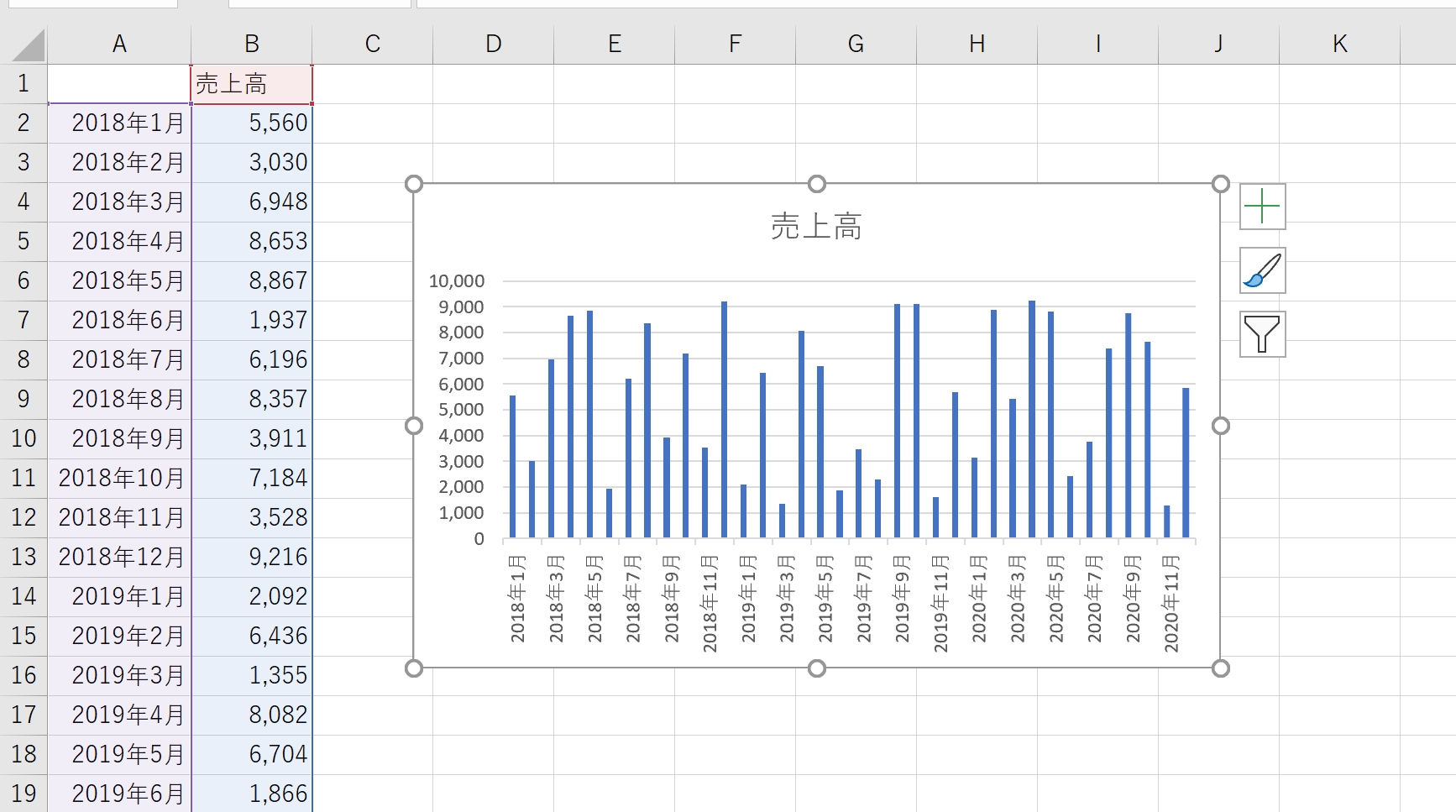
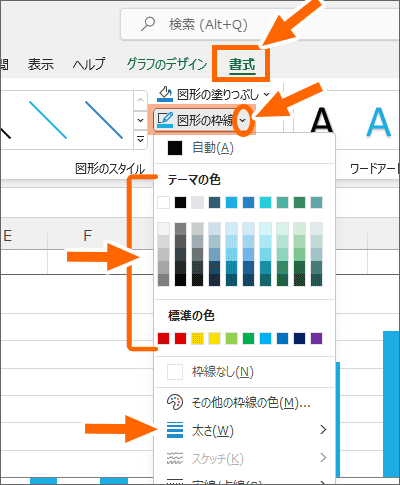
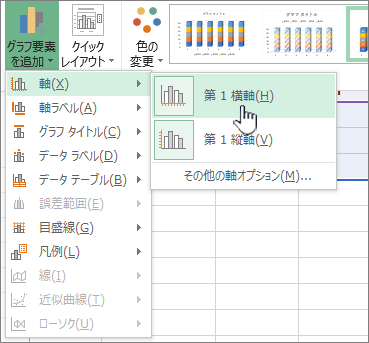
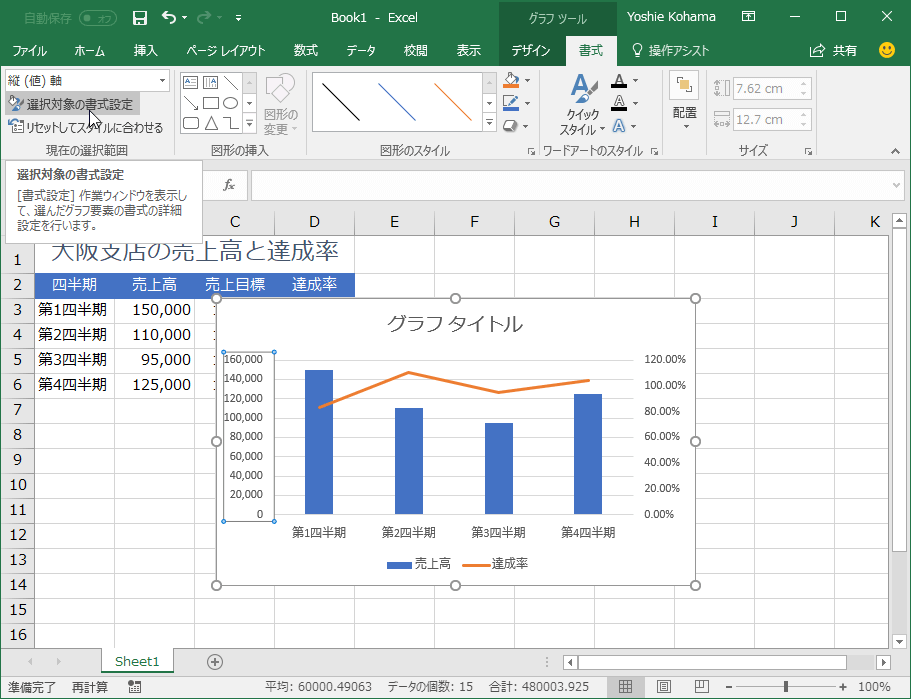
書式 タブの 現在の選択範囲 で グラフの要素 ボックスの矢印をクリックして、選ぶ軸をクリックします。 書式 タブの 現在の選択範囲 グループの 選択対象の書式設定 をクリックします。 軸オプション で 数値 をクリックし、 分類 ボックスで、必要な数値の表示形式を選びます。 ヒント 選択した表示形式で小数点以下の桁数を使用する場合は、 小数点以下の桁数 ボックス で指 Windows/Office Excel グラフ データがない日付をグラフに表示したくないときは、軸の種類をテキスト軸に変更しましょう。 元データに存在する日付だけがグラフに表示されます。 こちらもオススメ Office 21「ストック画像」の使い方。 写真や
Incoming Term: エクセル グラフ 時間軸 分単位, エクセル グラフ 時間軸, エクセル グラフ 時間軸 違う, エクセル グラフ 時間軸 シリアル値,


0 件のコメント:
コメントを投稿